ตรวจเช็กความสมบูรณ์ของ Power Supply ก่อนส่งต่อให้ร้านรับซื้อ pc
คู่มือแนวทางการตรวจเช็กสภาพความสมบูรณ์ของ Power Supply (PSU) ด้วยตนเองอย่างปลอดภัย ทั้งการสังเกตภายนอกและตรวจวัดแรงดันไฟ เพื่อเตรียมความพร้อมของคอมพิวเตอร์ก่อนส่งต่อให้ร้านรับซื้อ
พาวเวอร์ซัพพลาย (Power Supply Unit หรือ PSU) มักถูกเปรียบเทียบว่าเป็นดั่งหัวใจของระบบคอมพิวเตอร์ เพราะทำหน้าที่แปลงและแจกจ่ายกระแสไฟฟ้าไปยังชิ้นส่วนสำคัญทั้งหมด ไม่ว่าจะเป็นเมนบอร์ด ซีพียู การ์ดจอ ไปจนถึงไดรฟ์จัดเก็บข้อมูล เมื่อถึงเวลาที่คุณต้องการส่งต่อเครื่องคอมพิวเตอร์ การให้ความสำคัญกับชิ้นส่วนนี้จึงเป็นเรื่องที่ไม่ควรมองข้าม เพราะหากแหล่งจ่ายไฟมีปัญหา อาจส่งผลต่อการทำงานของทั้งระบบและกระทบต่อขั้นตอนการตรวจสอบของร้าน รับซื้อ pc ได้โดยตรง
บทความนี้จะพาคุณไปทำความเข้าใจถึงวิธีการตรวจเช็กความสมบูรณ์ของ Power Supply ด้วยตนเองแบบปลอดภัย ข้อควรระวังในการทดสอบ ปัจจัยที่มีผลต่อการตีราคา ตลอดจนการเปรียบเทียบข้อดีข้อเสีย เพื่อให้คุณเตรียมความพร้อมก่อนส่งต่อได้อย่างราบรื่นและมั่นใจ
ทำไมความสมบูรณ์ของ Power Supply จึงมีผลต่อการประเมินสภาพ
หลายคนอาจคิดว่าผู้รับซื้อมักให้ความสนใจเฉพาะชิ้นส่วนประมวลผลหลักอย่าง CPU หรือการ์ดจอเป็นหลัก แต่ในความเป็นจริง ความสมบูรณ์ของ PSU เป็นตัวชี้วัดความน่าเชื่อถือของฮาร์ดแวร์ตัวอื่น ๆ ทั้งหมดภายในเคสด้วยเช่นกัน
- ความเสถียรของระบบ: หาก PSU จ่ายไฟไม่นิ่งหรือมีไฟกระชาก (Ripple) สูง อาจทำให้เครื่องดับเอง รีสตาร์ต หรือเกิดข้อผิดพลาดในการโหลดโปรแกรมทดสอบ
- ความปลอดภัยของอุปกรณ์อื่น: ช่างประเมินจำเป็นต้องทดสอบเปิดเครื่องและรันโปรแกรมทดสอบหนัก หากอุปกรณ์จ่ายไฟมีแนวโน้มชำรุด อาจเกิดความเสี่ยงต่อการลัดวงจรระหว่างการตรวจเช็ก
- มาตรฐานและมูลค่าตลาด: รุ่นที่มีมาตรฐานการจ่ายไฟระดับสากล เช่น 80 Plus และเป็นระบบสายแบบถอดได้ ย่อมได้รับความนิยมในตลาดมือสองมากกว่ารุ่นมาตรฐานทั่วไป ทั้งนี้มูลค่าที่แท้จริงต้องขึ้นอยู่กับการประเมินตามสเปก สภาพ อายุการใช้งาน และความต้องการของตลาด ณ ขณะนั้น
เช็กลิสต์การตรวจสภาพภายนอกของ Power Supply ด้วยตาเปล่า
ก่อนจะทำการต่อไฟทดสอบ มีจุดสังเกตภายนอกหลายประการที่คุณสามารถตรวจสอบได้ทันทีโดยไม่ต้องใช้เครื่องมือพิเศษ
1. ตรวจสอบพัดลมและเสียงการทำงาน
พัดลมระบายความร้อนของ PSU ต้องหมุนได้อย่างอิสระ ไม่มีคราบฝุ่นเกาะหนาแน่นจนขัดขวางการหมุน เมื่อเปิดใช้งานไม่ควรมีเสียงแกนพัดลมดังผิดปกติ เช่น เสียงเสียดสี เสียงแกว่ง หรือเสียงหอน เพราะพัดลมที่ไม่หมุนจะทำให้ตัวเก็บประจุภายในร้อนจัดจนเสื่อมสภาพอย่างรวดเร็ว
2. สังเกตสภาพสายไฟและหัวคอนเนกเตอร์ (Connectors)
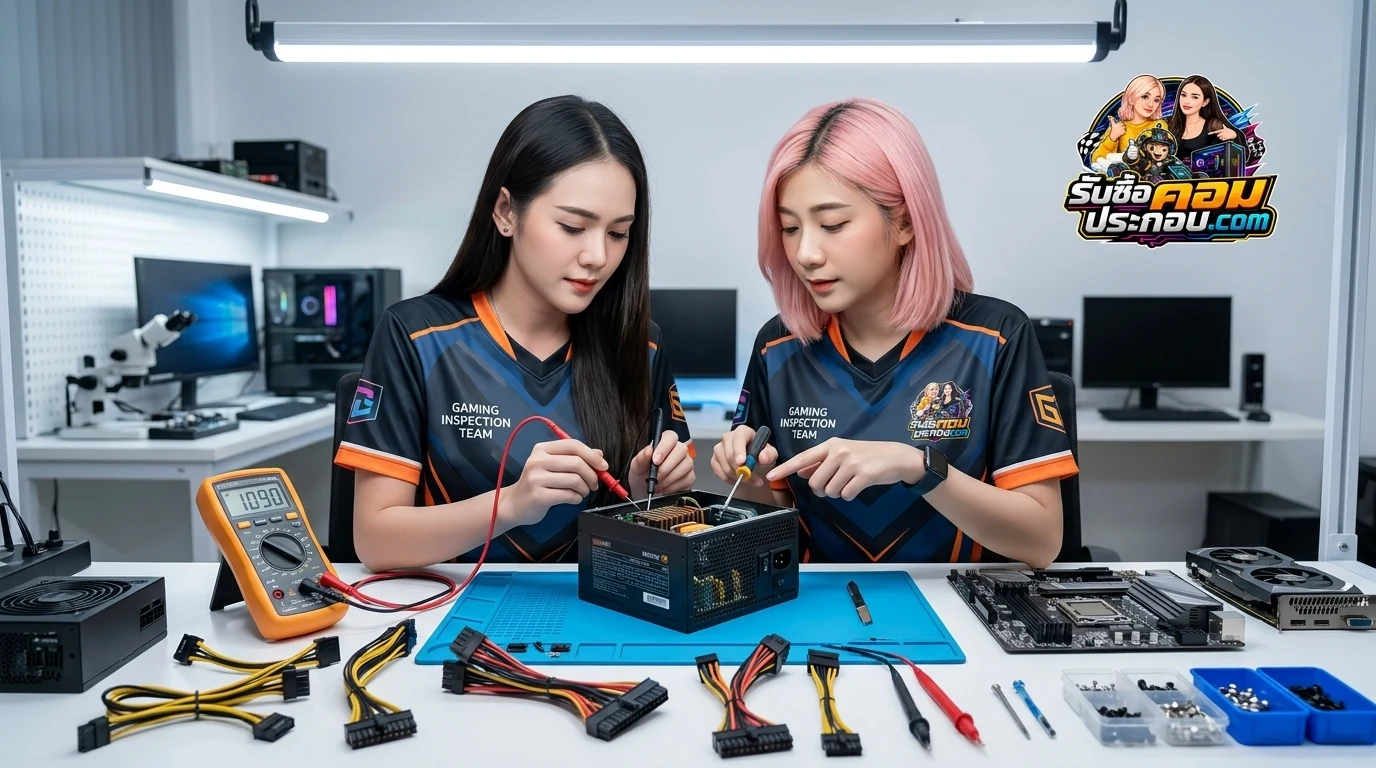
ตรวจดูสายไฟหลัก 24-pin เมนบอร์ด, 8-pin CPU, PCIe สำหรับการ์ดจอ และสาย SATA ว่ามีรอยไหม้ รอยละลาย หรือขั้วต่อหลวมคลอนหรือไม่ หากพบว่าหัวพลาสติกมีสีคล้ำหรือผิดรูป บ่งบอกว่าเคยเกิดความร้อนสะสมสูงหรือไฟโหลดเกิน ซึ่งเป็นจุดบกพร่องสำคัญที่ต้องแจ้งตามตรง
3. กลิ่นไหม้หรือคราบผิดปกติ
ให้ดมกลิ่นบริเวณช่องระบายอากาศด้านหลังของ PSU หากมีกลิ่นไหม้ของฉนวนหรือกลิ่นสารเคมีรั่วซึมจากตัวเก็บประจุ (Capacitor) ควรระมัดระวังเป็นพิเศษและหลีกเลี่ยงการเปิดใช้งานต่อเนื่อง
ข้อควรระวังสำคัญ: ห้ามแกะฝาครอบหรือไขน็อตเปิดภายในตัว Power Supply โดยเด็ดขาด แม้จะถอดปลั๊กออกแล้วก็ตาม เนื่องจากตัวเก็บประจุแรงดันสูงภายในสามารถกักเก็บกระแสไฟฟ้าที่อาจเป็นอันตรายถึงชีวิตได้
วิธีทดสอบการจ่ายไฟเบื้องต้นด้วยตนเองอย่างปลอดภัย
หากคุณมีความรู้ด้านคอมพิวเตอร์เบื้องต้น สามารถทำการทดสอบความเสถียรของไฟได้ผ่านระบบซอฟต์แวร์และฟังก์ชันที่มีอยู่ในคอมพิวเตอร์
ตรวจสอบแรงดันไฟฟ้าผ่าน BIOS / UEFI
- เปิดคอมพิวเตอร์และกดปุ่มเข้า BIOS (เช่น DEL หรือ F2 ตามยี่ห้อเมนบอร์ด)
- เข้าไปที่เมนู Hardware Monitor หรือ PC Health Status
- สังเกตค่าแรงดันไฟหลัก 3 ราง: +12V, +5V และ +3.3V
- ค่าแรงดันที่ปกติควรอยู่ในเกณฑ์บวกลบไม่เกิน 5% ของค่ามาตรฐาน (เช่น ราง +12V ควรอยู่ในช่วงประมาณ 11.4V ถึง 12.6V) หากค่าตกต่ำเกินไป แสดงว่าชุดจ่ายไฟเริ่มเสื่อมสภาพ
การทดสอบด้วยโปรแกรมโหลดจำลอง (Stress Test)
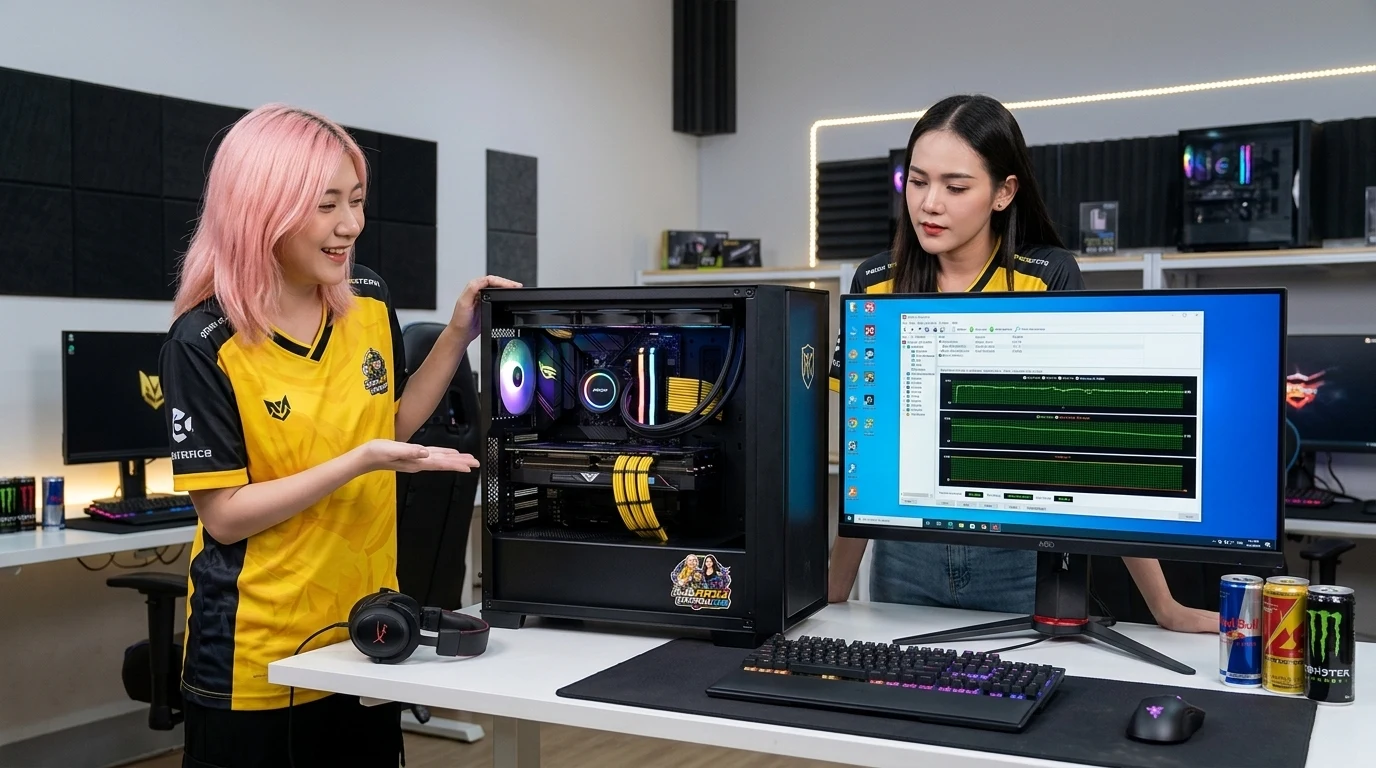
หากเครื่องยังใช้งานได้ตามปกติ สามารถใช้โปรแกรมทดสอบประสิทธิภาพ เช่น OCCT หรือ AIDA64 ในโหมดทดสอบ Power Supply ประมาณ 10–15 นาที เพื่อดูว่าเครื่องมีอาการดับ รีสตาร์ต หรือแจ้งเตือนข้อผิดพลาดเรื่องไฟตกหรือไม่ หากระบบผ่านการทดสอบโดยไม่มีข้อผิดพลาด ย่อมแสดงถึงความพร้อมในการส่งต่อ
เปรียบเทียบ: รูปแบบของ Power Supply กับผลต่อความสะดวกในการส่งต่อ
การเข้าใจประเภทของชุดจ่ายไฟจะช่วยให้คุณจัดเตรียมอุปกรณ์เสริมและสายไฟได้อย่างครบถ้วน ซึ่งมีผลโดยตรงต่อความสะดวกในการประเมินสภาพ
1. แบบสายติดแน่น (Non-Modular)
- ลักษณะ: สายเชื่อมต่อทุกเส้นถูกเชื่อมติดมาจากภายในตัวเครื่อง
- ข้อดี: ไม่มีความเสี่ยงเรื่องสายสูญหาย ผู้ประเมินสามารถตรวจสอบและเสียบใช้งานได้ทันที
- ข้อเสีย: จัดสายในเคสได้ยาก สายที่ไม่ใช้งานอาจเกะกะและสะสมฝุ่น
2. แบบถอดสายได้บางส่วนหรือทั้งหมด (Semi-Modular / Fully Modular)
- ลักษณะ: สามารถเลือกเสียบเฉพาะสายที่จำเป็นต้องใช้งานได้
- ข้อดี: จัดระเบียบเคสได้สวยงาม ระบายอากาศได้ดี ได้รับความนิยมสูงในตลาดคอมพิวเตอร์ประกอบ
- ข้อเสีย: เจ้าของเครื่องมักทำสายไฟสำรองหาย ซึ่งหากสายต่อสำคัญเช่น สาย PCIe หรือ SATA ขาดหายไป อาจทำให้ความสะดวกในการนำไปใช้งานต่อลดลง
ข้อดีและข้อเสียของการตรวจเช็ก PSU อย่างละเอียดก่อนขาย
การสละเวลาตรวจเช็กอุปกรณ์ก่อนส่งต่อ มีทั้งประโยชน์และข้อจำกัดที่ควรทราบ
ข้อดี
- ทราบสถานะจริงของเครื่อง: ช่วยให้คุณสามารถให้ข้อมูลกับทางร้านได้อย่างถูกต้อง ไม่เกิดปัญหาเครื่องเปิดไม่ติดหน้างาน
- กระบวนการประเมินรวดเร็วขึ้น: หากคุณเตรียมอุปกรณ์พร้อม แจ้งรายละเอียดสเปกและผลการใช้งานจริงอย่างชัดเจน ช่างจะใช้เวลาในการทดสอบสั้นลง
- ป้องกันความเข้าใจผิด: ลดโอกาสเกิดข้อโต้แย้งเกี่ยวกับสภาพสินค้าที่อาจเกิดขึ้นระหว่างการตรวจรับ
ข้อเสีย
- ต้องใช้เวลาและทักษะพื้นฐาน: การตรวจวัดหรือเปิดโปรแกรมทดสอบอาจยุ่งยากสำหรับผู้ใช้งานทั่วไปที่ไม่มีความชำนาญ
- ความเสี่ยงหากทดสอบผิดวิธี: เช่น การพยายามลัดวงจรสายไฟโดยไม่มีความรู้ อาจทำให้เกิดการช็อตหรือเสียหายต่อฮาร์ดแวร์ได้
วิธีเตรียมสเปกและอุปกรณ์ให้พร้อมสำหรับการประเมิน
เพื่อให้การติดต่อส่งต่อเครื่องเป็นไปอย่างราบรื่น ควรเตรียมข้อมูลและอุปกรณ์ที่เกี่ยวข้องให้ครบถ้วน ดังนี้
- จดบันทึกสเปกของ PSU: ถ่ายรูปฉลากด้านข้างตัวพาวเวอร์ซัพพลาย ซึ่งจะระบุยี่ห้อ (Brand), รุ่น (Model), กำลังไฟรวม (Wattage) และมาตรฐานประสิทธิภาพ เช่น 80 Plus White, Bronze, Gold
- รวบรวมสายไฟและอุปกรณ์เสริม: หากเป็นรุ่น Modular ให้ค้นหาสายไฟเส้นที่ไม่ได้ใช้งาน น็อตยึดเคส และสายไฟ AC เข้าเครื่องมารวมไว้ด้วยกัน
- กล่องและเอกสารรับประกัน (ถ้ามี): หากยังมีกล่องเดิม ใบเสร็จ หรือเอกสารประกันศูนย์ที่ยังไม่หมดอายุ ให้นำมาแนบไว้ด้วยกัน เพราะจะช่วยยืนยันอายุการใช้งานได้ชัดเจนขึ้น
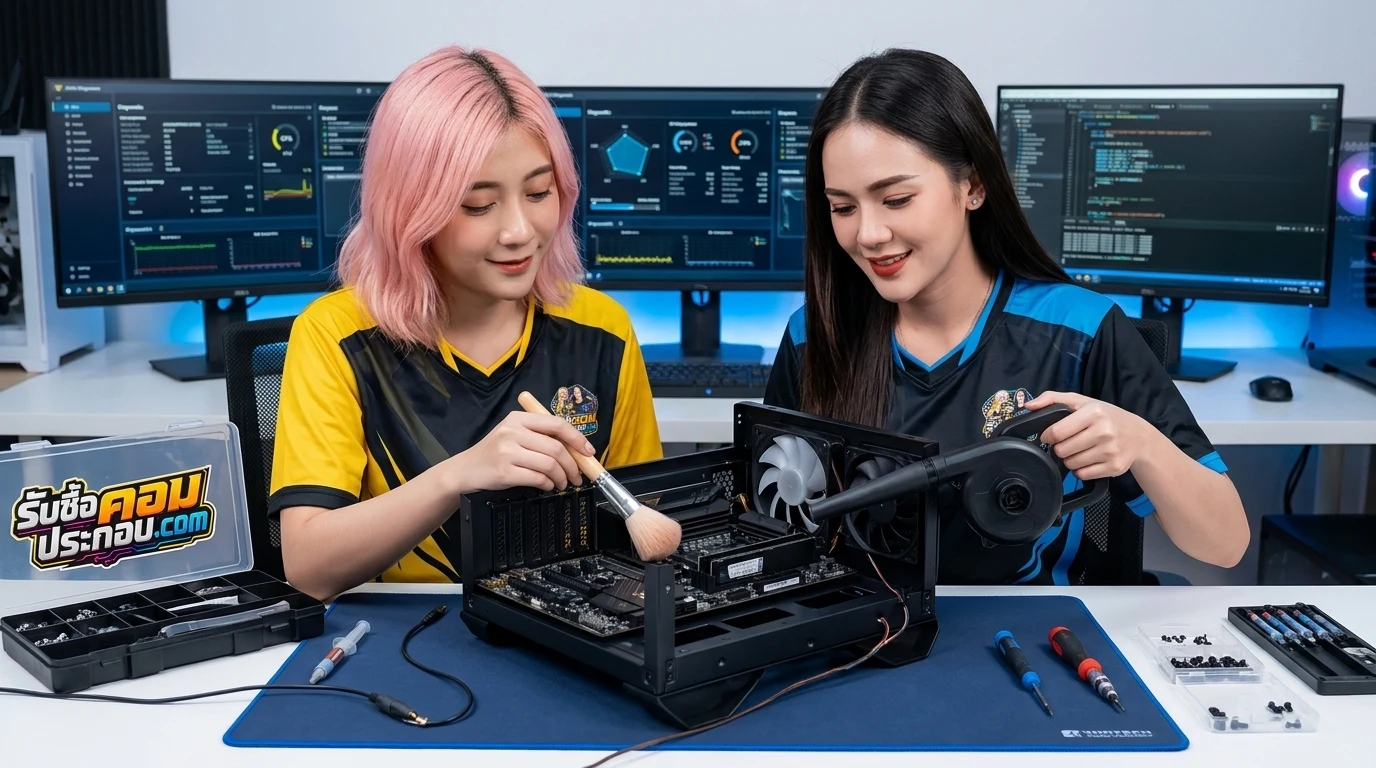
- ทำความสะอาดเบื้องต้น: ใช้ที่เป่าลมเป่าฝุ่นออกจากตะแกรงพัดลมและช่องระบายความร้อนด้านหลังเบื้องต้น ไม่ควรใช้ผ้าเปียกหรือน้ำยาเคมีเช็ดบริเวณแผงวงจร
ข้อควรระวังก่อนส่งต่อเครื่องคอมพิวเตอร์
นอกจากการตรวจเช็กฮาร์ดแวร์แล้ว การจัดการข้อมูลส่วนตัวในฮาร์ดดิสก์หรือ SSD ก็เป็นสิ่งที่สำคัญไม่แพ้กัน ควรสำรองข้อมูลสำคัญออกไปยังไดรฟ์ภายนอก จากนั้นทำการฟอร์แมตหรือล้างระบบปฏิบัติการ (Factory Reset) ให้เรียบร้อยก่อนส่งมอบ และที่สำคัญ ไม่ควรพยายามแก้ไขปัญหาอุปกรณ์ที่เสียหายด้วยตนเองหากไม่มีเครื่องมือเฉพาะทาง เพราะอาจส่งผลกระทบต่ออุปกรณ์ชิ้นส่วนอื่น ๆ ในเคสได้
สรุป
การตรวจเช็กความสมบูรณ์ของ Power Supply ทั้งในแง่ของสภาพภายนอก การทำงานของพัดลม และความเสถียรของแรงดันไฟฟ้า เป็นขั้นตอนที่ช่วยสร้างความมั่นใจให้แก่ทั้งผู้ส่งต่อและผู้รับซื้อ โดยมูลค่าการรับซื้อจะขึ้นอยู่กับการประเมินตามสเปก สภาพการใช้งาน อายุของอุปกรณ์ ตลอดจนราคาตลาด ณ ช่วงเวลานั้น
หากคุณมีคอมพิวเตอร์ที่ไม่ได้ใช้งานและต้องการส่งต่ออย่างสะดวก ปลอดภัย โดยทีมงานมืออาชีพ สามารถติดต่อปรึกษาและส่งรายละเอียดสเปกเพื่อประเมินได้ที่ รับซื้อคอมประกอบ.com ดำเนินงานโดย บริษัทปั้นมากับมือ สอบถามรายละเอียดเพิ่มเติมได้ทาง LINE: @buyit หรือติดต่อโทร 061-7767229 เพื่อรับคำแนะนำและขั้นตอนการประเมินสภาพที่ถูกต้องตามจริง