
วิธีลบข้อมูลส่วนตัวให้ปลอดภัย ก่อนใช้บริการรับซื้อคอมพิวเตอร์มือสอง
ขั้นตอนและวิธีลบข้อมูลส่วนตัวในคอมพิวเตอร์อย่างถูกต้อง ป้องกันการกู้คืน เพื่อความปลอดภัยสูงสุดก่อนส่งต่อให้แหล่งรับซื้อคอมพิวเตอร์มือสองอย่างมั่นใจ
เมื่อถึงเวลาที่ต้องอัปเกรดอุปกรณ์ใหม่ หรือมีคอมพิวเตอร์ที่ไม่ได้ใช้งานแล้ว การเลือกส่งต่อให้กับผู้ให้บริการ รับซื้อคอมพิวเตอร์มือสอง ถือเป็นทางออกที่ช่วยเปลี่ยนทรัพย์สินเป็นเงินทุนได้อย่างมีประสิทธิภาพ อย่างไรก็ตาม สิ่งที่เจ้าของเครื่องหลายคนมักมองข้ามหรือทำแบบเร่งรีบคือเรื่องของ ความปลอดภัยของข้อมูลส่วนบุคคล ซึ่งอาจรวมถึงเอกสารทางการเงิน ข้อมูลรหัสผ่าน ประวัติการใช้งานเบราว์เซอร์ ไปจนถึงรูปถ่ายส่วนตัว
บทความนี้จะพาคุณไปเจาะลึกขั้นตอนการลบข้อมูลอย่างถูกต้อง ปลอดภัย และกู้คืนไม่ได้จริง เพื่อให้คุณสามารถส่งมอบเครื่องได้อย่างสบายใจ ไร้ความกังวลในทุกขั้นตอน
ทำไมแค่กด Delete หรือลบไฟล์ลง Recycle Bin จึงไม่เพียงพอ?
หลายคนเข้าใจผิดว่าการลากไฟล์ลงถังขยะแล้วกด Empty Recycle Bin หรือแม้แต่การคลิกขวาแล้วเลือก Quick Format คือการลบข้อมูลอย่างถาวร แต่ในความเป็นจริงของระบบไฟล์คอมพิวเตอร์ กระบวนการดังกล่าวเป็นเพียงการลบ "ดัชนีชี้ตำแหน่ง" (Pointer) ของไฟล์ออกไปเท่านั้น แต่เนื้อหาข้อมูลแท้จริงยังคงค้างอยู่บนเซกเตอร์ของไดรฟ์ จนกว่าจะมีข้อมูลใหม่เข้ามาเขียนทับ
หากผู้รับซื้อหรือผู้ครอบครองเครื่องคนถัดไปใช้โปรแกรมกู้ข้อมูล (Data Recovery Tools) ทั่วไป ก็ยังสามารถสแกนและดึงไฟล์สำคัญกลับมาได้เกือบสมบูรณ์ ดังนั้นก่อนใช้บริการ รับซื้อ pc หรือส่งต่อเครื่องคอมพิวเตอร์ จึงจำเป็นต้องทำลายโครงสร้างข้อมูลเดิมอย่างถูกวิธี
ขั้นตอนเตรียมตัวก่อนเริ่มลบข้อมูล (Checklist สำคัญ)
ก่อนจะเริ่มต้นล้างเครื่อง ควรตรวจสอบให้แน่ใจว่าได้สำรองข้อมูลสำคัญและตัดการเชื่อมต่อบัญชีต่างๆ เรียบร้อยแล้ว เพื่อไม่ให้เกิดปัญหาตามมาในภายหลัง:
- สำรองข้อมูลสำคัญ (Backup): ย้ายไฟล์งาน เอกสาร รูปภาพ ไปยัง External Hard Drive หรือ Cloud Storage เช่น Google Drive, OneDrive หรือ Dropbox
- ลงชื่อออกจากบัญชีทั้งหมด (Sign Out): ถอนการล็อกอินจากเว็บเบราว์เซอร์ รวมถึงแอปพลิเคชันอย่าง LINE PC, Discord, Steam, Epic Games และระบบคลาวด์ต่างๆ
- ยกเลิกการผูกลิขสิทธิ์ซอฟต์แวร์ (Deactivate Licenses): โปรแกรมประเภททำงานเฉพาะทาง เช่น Adobe Creative Cloud หรือ Microsoft Office บางเวอร์ชัน จะนับจำนวนเครื่องที่ใช้งาน ควรกดยกเลิกการผูกอุปกรณ์ก่อนล้างเครื่อง
- ตัดการเชื่อมต่อ Microsoft Account: เปลี่ยนบัญชีผู้ใช้ใน Windows จาก Microsoft Account ให้กลับมาเป็น Local Account เพื่อป้องกันปัญหาติดล็อกรหัสผ่านของเจ้าของเดิม
วิธีลบข้อมูลให้ปลอดภัยตามประเภทของพื้นที่จัดเก็บ (SSD vs HDD)
เนื่องจากโครงสร้างการทำงานของฮาร์ดดิสก์แบบจานหมุน (HDD) และไดรฟ์แบบ Solid State Drive (SSD) มีความแตกต่างกันอย่างสิ้นเชิง การเลือกใช้วิธีลบข้อมูลจึงต้องปรับให้เหมาะสมกับฮาร์ดแวร์ของคุณ
1. สำหรับฮาร์ดดิสก์แบบจานหมุน (HDD)
ฮาร์ดดิสก์แบบเดิม ข้อมูลจะถูกเขียนลงบนแผ่นแม่เหล็ก วิธีที่ปลอดภัยที่สุดคือการ "เขียนทับข้อมูลเดิม" (Overwriting) ด้วยชุดตัวเลขสุ่มหรือศูนย์
- ใช้คำสั่ง Full Format: หลีกเลี่ยง Quick Format โดยเลือกฟอร์แมตแบบเต็ม ซึ่ง Windows จะทำการเขียนค่า 0 ทับข้อมูลเดิมทุกเซกเตอร์
- ใช้โปรแกรม Wiping เฉพาะทาง: หากมีข้อมูลลับเฉพาะหรือไฟล์งานสำคัญมาก สามารถใช้โปรแกรมมาตรฐาน เช่น DBAN (Darik's Boot and Nuke) หรือ Eraser เพื่อเขียนทับหลายรอบตามมาตรฐานความปลอดภัย
2. สำหรับ Solid State Drive (SSD ทั้ง SATA และ NVMe)
SSD มีระบบจัดการเซลล์บันทึกข้อมูล (Wear Leveling) ทำให้การใช้โปรแกรมเขียนทับแบบ HDD อาจไม่ครอบคลุมทุกจุด และยังทำให้ชิปหน่วยความจำเสื่อมสภาพเร็วขึ้นโดยไม่จำเป็น วิธีการที่ถูกต้องสำหรับ SSD คือ:
- ใช้ฟังก์ชัน Secure Erase: เป็นคำสั่งระดับฮาร์ดแวร์ที่ส่งแรงดันไฟฟ้าไปล้างประจุในชิป NAND Flash ทั้งหมด ทำให้ข้อมูลกลับสู่สถานะว่างเปล่าจากโรงงาน สามารถทำได้ผ่าน BIOS/UEFI ของเมนบอร์ดรุ่นใหม่ หรือใช้โปรแกรมจัดการของแบรนด์ SSD นั้นๆ เช่น Samsung Magician, Crucial Storage Executive หรือ Western Digital Dashboard
- ใช้คำสั่ง Reset this PC บน Windows: ไปที่ Settings > System > Recovery > Reset this PC เลือก "Remove everything" แล้วคลิกที่ Change settings ให้เปิดตัวเลือก "Clean data" (Clean the drive) ซึ่งระบบจะล้างข้อมูลและเขียนทับไดรฟ์ระบบอย่างปลอดภัย ใช้เวลามากกว่าปกติแต่ปลอดภัยต่อผู้ใช้งานทั่วไป
เปรียบเทียบวิธีการล้างข้อมูลคอมพิวเตอร์: ข้อดีและข้อเสีย
เพื่อให้เห็นภาพชัดเจนว่าควรเลือกใช้วิธีใดก่อนนำเครื่องไปให้แหล่ง รับซื้อคอมพิวเตอร์มือสอง ประเมิน ลองดูการเปรียบเทียบแต่ละรูปแบบดังต่อไปนี้:
- วิธีที่ 1: Quick Format (ฟอร์แมตแบบเร็ว)
- ข้อดี: สะดวก รวดเร็ว ใช้เวลาเพียงไม่กี่วินาที
- ข้อเสีย: ข้อมูลเดิมยังคงอยู่เกือบ 100% สามารถใช้โปรแกรมฟรีกู้คืนได้ง่ายมาก ไม่ปลอดภัยอย่างยิ่งสำหรับการส่งต่อเครื่อง
- วิธีที่ 2: Windows Reset พร้อม Clean Data
- ข้อดี: ไม่ต้องติดตั้งซอฟต์แวร์เสริม ทำผ่านระบบปฏิบัติการได้ทันที มีความปลอดภัยในระดับมาตรฐานสำหรับผู้ใช้ทั่วไป
- ข้อเสีย: ใช้เวลาค่อนข้างนาน (อาจใช้เวลาหลายสิบนาทีถึงหลายชั่วโมงขึ้นอยู่กับขนาดความจุ)
- วิธีที่ 3: Secure Erase ผ่าน BIOS หรือโปรแกรมผู้ผลิต
- ข้อดี: ปลอดภัยสูงสุดสำหรับ SSD ข้อมูลหายถาวรไม่สามารถกู้คืนได้ และช่วยคืนประสิทธิภาพความเร็วของ SSD ให้เหมือนใหม่
- ข้อเสีย: ต้องมีความรู้ด้านเทคนิคในการเข้าหน้า BIOS หรือสร้าง Bootable USB ขั้นตอนซับซ้อนกว่าวิธีอื่น
- วิธีที่ 4: การใช้โปรแกรม Disk Wiping (เขียนทับหลายรอบ)
- ข้อดี: มั่นใจได้สูงสุดสำหรับ HDD มีมาตรฐานรองรับการทำลายข้อมูลหลายระดับ
- ข้อเสีย: ไม่เหมาะกับ SSD เพราะส่งผลต่ออายุการใช้งานของเซลล์ข้อมูล และใช้เวลานานมากกับฮาร์ดดิสก์ความจุสูง
การเตรียมสเปกและตรวจสภาพเครื่องเพื่อการประเมินที่ราบรื่น
หลังจากจัดการข้อมูลส่วนตัวเรียบร้อยแล้ว ขั้นตอนต่อไปคือการเตรียมข้อมูลตัวเครื่องให้พร้อมก่อนติดต่อส่งต่อ ไม่ว่าคุณจะติดต่อบริการ รับซื้อคอมพิวเตอร์ แห่งใด การมีข้อมูลครบถ้วนจะช่วยให้การทำงานรวดเร็วและชัดเจนขึ้น:
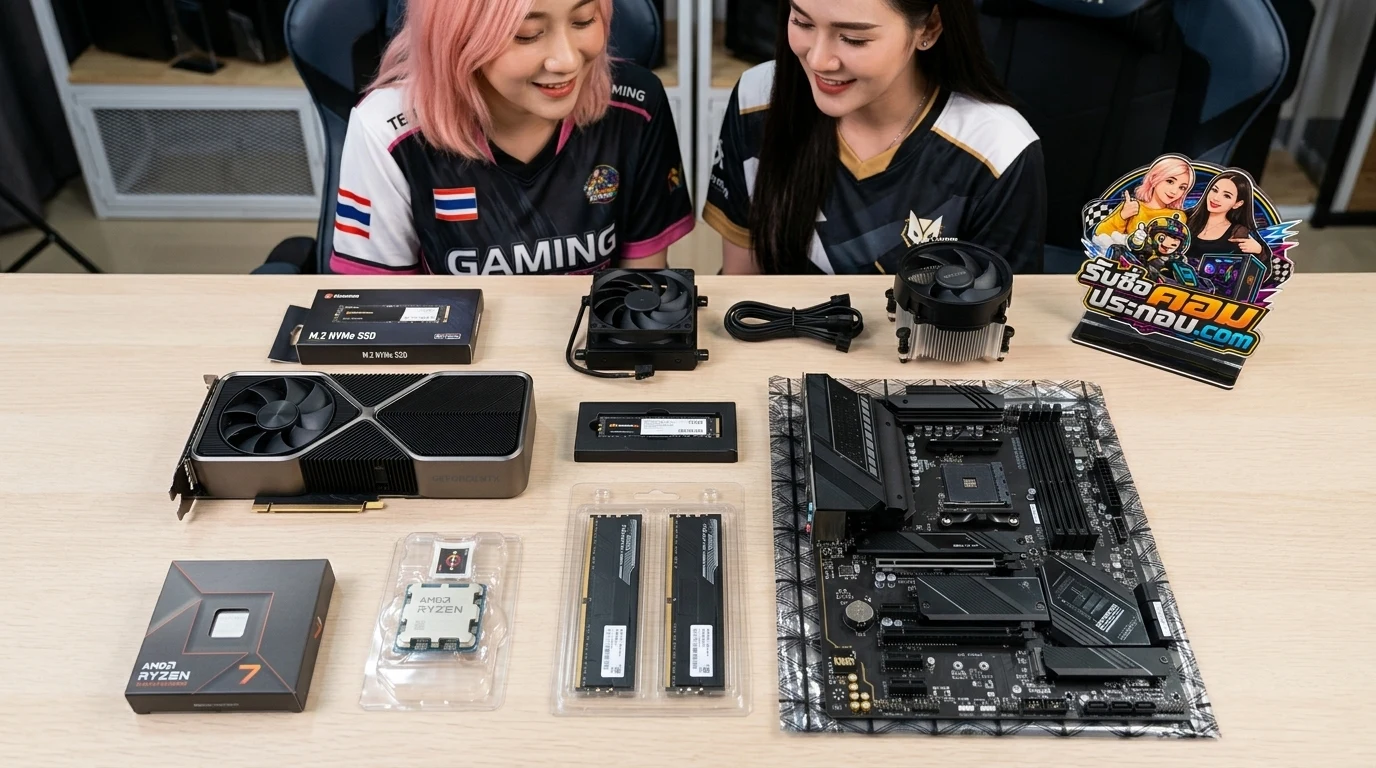
- เช็กรายละเอียดสเปกหลัก: ตรวจสอบรุ่นของ CPU, เมนบอร์ด, ความจุและบัสของ RAM, รุ่นการ์ดจอ (GPU), ประเภทและความจุของไดรฟ์จัดเก็บข้อมูล รวมถึงกำลังไฟของ Power Supply
- ทำความสะอาดภายนอก: ปัดฝุ่นบริเวณเคสและพัดลมระบายความร้อนพอประมาณ เพื่อให้เครื่องดูเรียบร้อยพร้อมตรวจเช็ก
- รวบรวมอุปกรณ์เสริมและกล่อง: สายไฟ อะแดปเตอร์ เสาสัญญาณ Wi-Fi หรือกล่องอุปกรณ์เดิม หากยังมีอยู่ควรนำมารวมไว้ด้วยกัน
ข้อควรรู้เรื่องราคา: มูลค่าของเครื่องคอมพิวเตอร์ไม่ได้มีตัวเลขที่ตายตัว การประเมินราคาจะขึ้นอยู่กับสเปก สภาพการใช้งานจริง อายุของอุปกรณ์ การมีหรือไม่มีกล่องอุปกรณ์ รวมถึงแนวโน้มราคาตลาด ณ เวลานั้นเป็นสำคัญ
ข้อควรระวังสุดท้ายก่อนส่งมอบเครื่อง
- ตรวจเช็กพอร์ตเชื่อมต่อ: ตรวจดูว่าไม่ได้เสียบ USB Flash Drive, SD Card หรือ USB Dongle ไร้สายของเมาส์และคีย์บอร์ดส่วนตัวทิ้งไว้
- ปลดรหัสผ่าน BIOS / BitLocker: ตรวจสอบว่าไม่ได้ตั้งรหัสผ่านล็อกหน้า BIOS เอาไว้ และปิดการใช้งาน BitLocker Drive Encryption เพื่อให้ผู้รับซื้อสามารถเปิดเครื่องทดสอบระบบได้อย่างสะดวก
- ทดสอบเปิดเครื่องเข้าสู่หน้า Setup: หลังล้างข้อมูลเสร็จ ควรเปิดเครื่องให้ติดจนถึงหน้าเริ่มต้นตั้งค่า Windows (OOBE - Out of Box Experience) เพื่อยืนยันว่าเครื่องพร้อมใช้งานและฮาร์ดแวร์ทำงานได้ปกติ
ส่งต่อคอมพิวเตอร์อย่างมั่นใจ ปลอดภัยทั้งข้อมูลและราคา
การสละเวลาจัดการข้อมูลส่วนตัวตามขั้นตอนที่ถูกต้อง ไม่เพียงช่วยปกป้องความเป็นส่วนตัวของคุณ แต่ยังช่วยให้กระบวนการส่งต่อคอมพิวเตอร์มือสองเป็นไปอย่างราบรื่นทั้งสองฝ่าย
สำหรับผู้ที่กำลังมองหาช่องทางส่งต่อคอมพิวเตอร์ที่ไม่ได้ใช้งาน สามารถติดต่อสอบถามรายละเอียดและส่งสเปกเพื่อประเมินเบื้องต้นได้ที่เว็บไซต์ รับซื้อคอมประกอบ.com ดำเนินงานโดย บริษัทปั้นมากับมือ ติดต่อได้ที่โทร. 061-7767229 หรือเพิ่มเพื่อนทาง LINE: @buyit เพื่อรับคำแนะนำอย่างเป็นมืออาชีพ